

ブログ
blog
公開日:2026/10/06
苦労して作成した資料。部署ごとのExcelが数十ファイル…
確認も完了してあとは納品するだけ!ですが、その前にまだもうひと手間、ありますよね。
「お客様へ納品するファイルは、Excelの全シートの表示倍率を100%にして、A1セルを選択してから一番左のシートを選択して保存する」
資料の作成と確認、大量のファイルをまとめて圧縮し、先方へ納品する…というだけでも結構大変ですが、
納品直前に発生するこの作業に、時間を奪われていませんか?
A1選択や表示倍率の変更にはいくつかのやり方がありますが、以下のようにするのが一番早くできると思います。
まずは全てのシートを選択して、表示倍率を100%にします。
それからA1セルを選択すると、全てのシートが100%、A1選択になっているというわけです。
・全シートの選択
・表示倍率の変更
・A1セルの選択
・一番左のシートを選択
・上書き保存
この一連の操作で、1ファイル辺り手作業で20秒程度かかります。操作が早い人ならもう少し早く済むかもしれませんね。
この手作業、決して「難しくてできない」ようなものではないと思います。時間をかければ誰でもできる作業です。
ですが、ファイルが数十、数百あった場合、作業者の負担は大きなものになってしまいますよね。
これを、VBAでマクロを作成し、1ファイルだけ処理して時間を計測してみます。
空のシートで、30シートを用意しました。
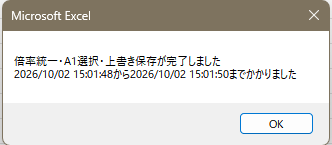
結果は約2秒。10分の1の時間で完了してしまいました。
データ量などによっては処理時間が変わる可能性もありますが、単純な1ファイルごとの計算でも十分に速いです。
一連の操作をプログラムで行うため、手順の抜けや漏れも削減することができます。
ファイルがたくさんある場合でも、「このフォルダ内のファイルを全て同じ条件で編集して保存」というような処理もできます。
私は、今開いているファイルに対してこの処理を実行できるように登録して、上書き保存ボタンの代わりに押しています(笑)
ちなみに、事務職の救世主(?)、Copilotにも頼んでみました。
作業時間の記録のために、作業前と作業完了時の時刻を報告してもらい、かかった時間を記録することにしました。
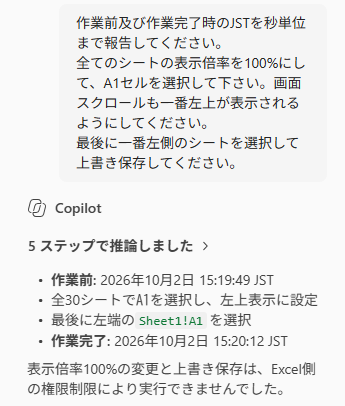
思ったより、早くはなかったです。
しかも、私の環境では、Copilot in Excelでシートの表示倍率変更と上書き保存まではやってもらえないとのこと。
今回のように同じ操作を繰り返すような作業では、使い慣れたマクロの便利さを実感しました。
生成AIなどの便利なツールがたくさんある昨今ですが、Excelなどのオフィスソフトを動かす用途において、VBAを使用したマクロはまだまだ現役だなと感じます。
エニイでは、作業時間の短縮や作業者の手作業によるミス防止のために、こういったマクロを使用しExcelでのレポート作成や集計の仕組み化などを行っています。
お客様にて操作するソフトの形にする場合は開発費用がかかりがちですが、マクロを動かすところまでをエニイで行い、
操作画面の作成などを省くことで開発費用を抑えられるケースもございます。
小さなことでも「繰り返し」がなくなれば、大きな時間短縮につながることもありますので、気になる方はぜひご相談ください!